STARTUP GUIDE
本スタートアップガイドでは、bixidの導入方法やアクティベーションの方法をご案内いたします。
中小企業のための経営管理クラウドbixid
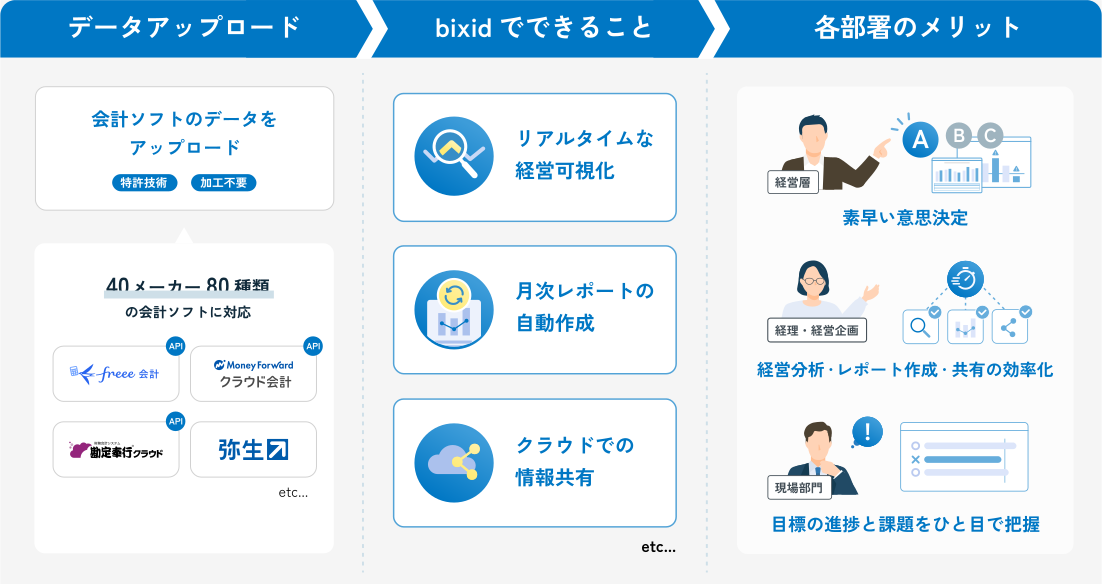
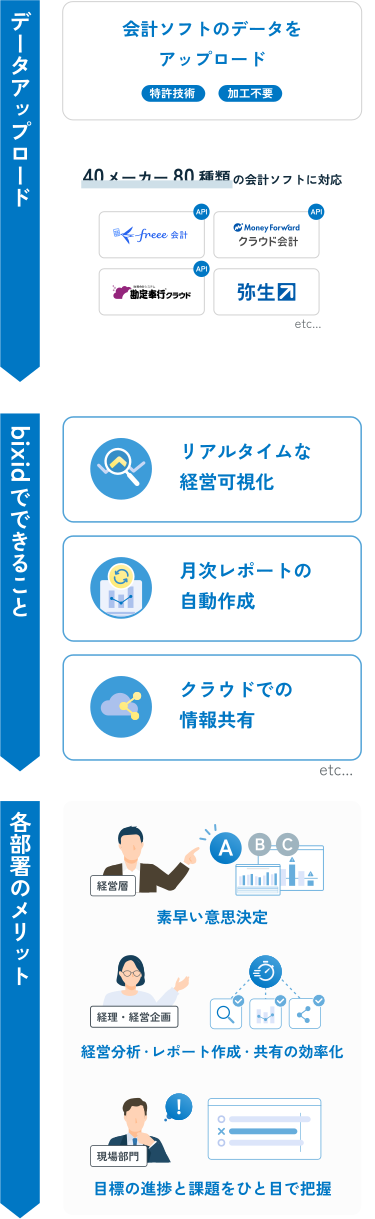
機能紹介
月次報告レポート

経営計画
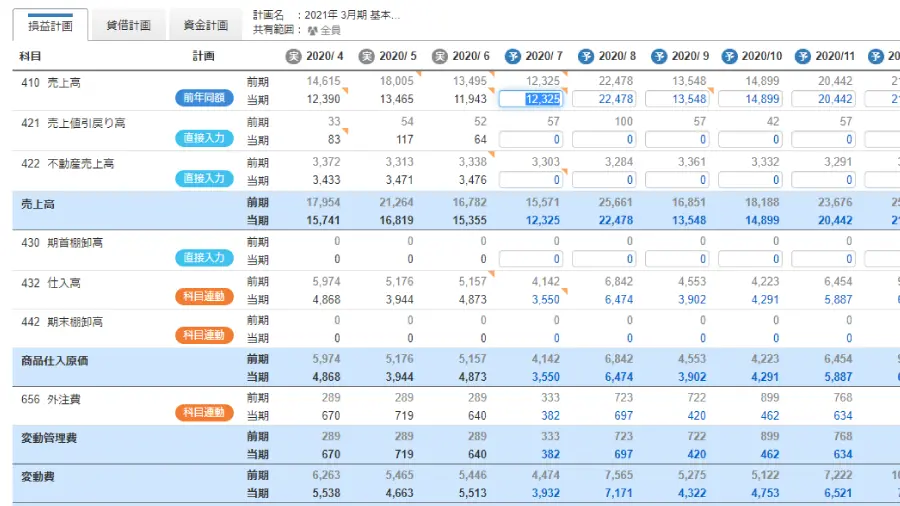
資金繰り
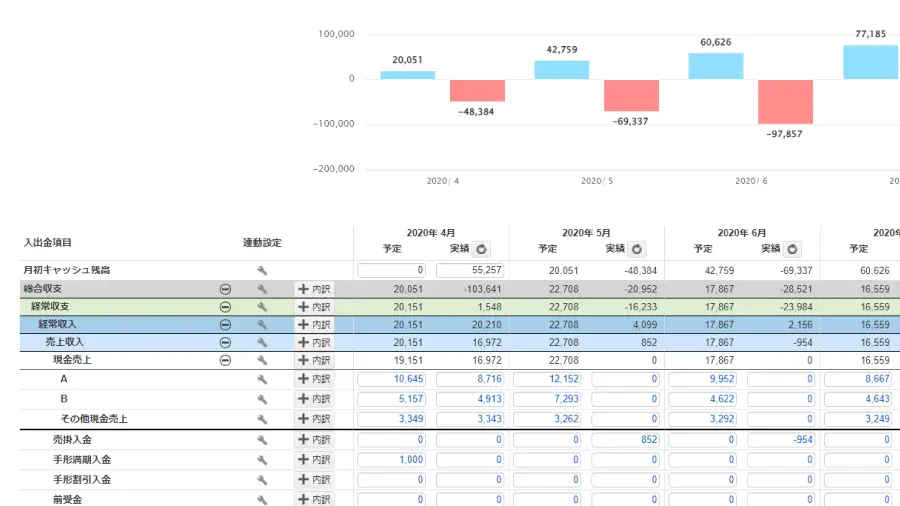
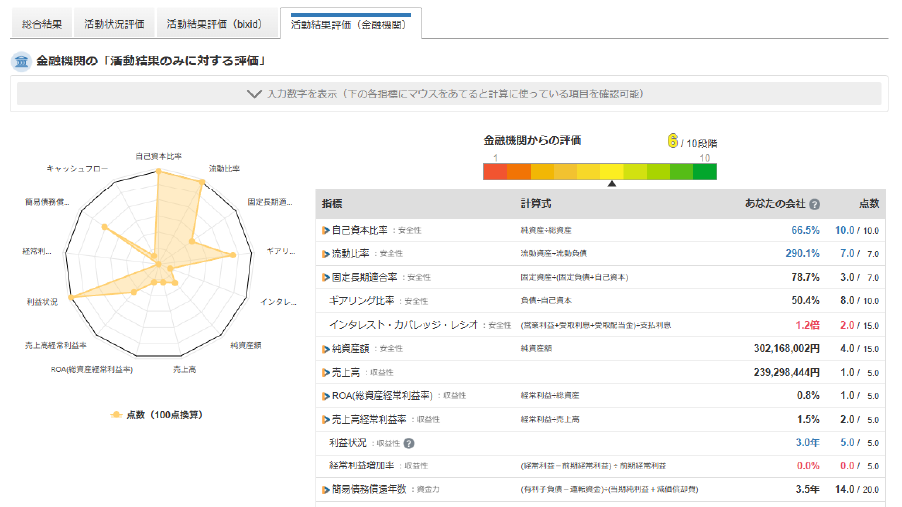
企業ドック
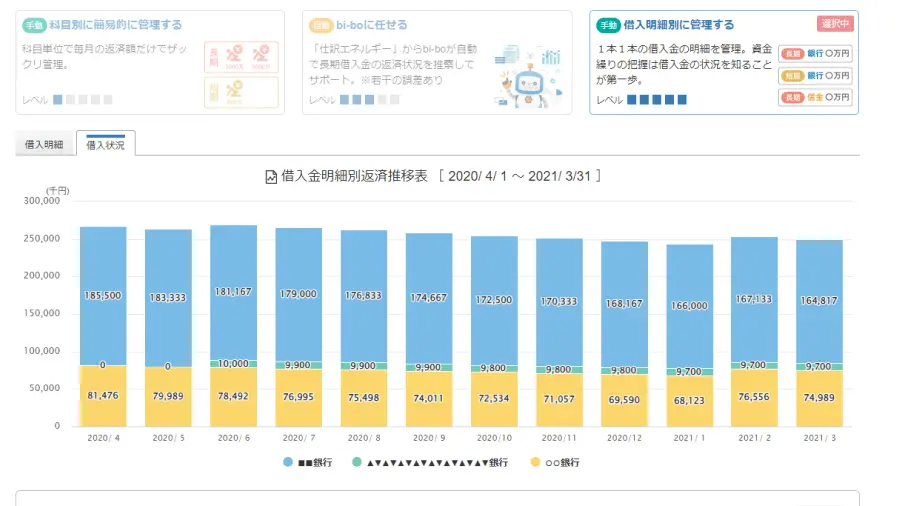
借入金管理
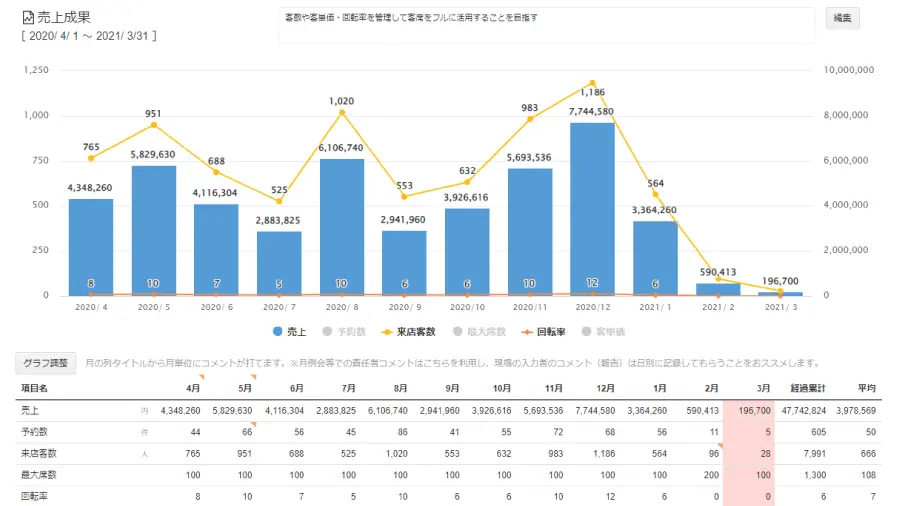
KPI管理
bixid導入手順
bixidの導入手順をご説明いたします。以下に従って、導入を進めてください。
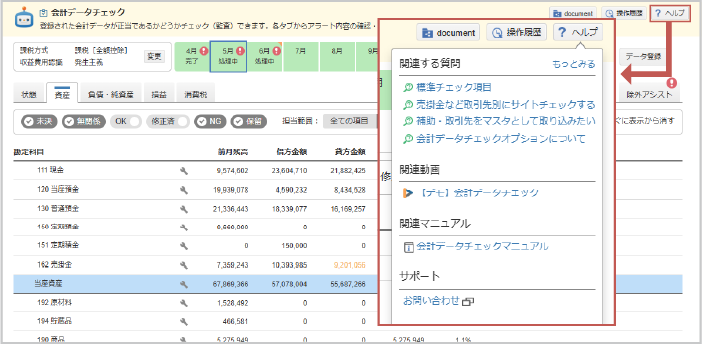
bixidの活用をbi-bo(ビーボ)がサポートします。分からないことがあれば、教えてbi-bo!から質問してください。また、bixid内の各画面にある「?ヘルプ」マークをクリックすることで、マニュアルの閲覧やデモ動画の視聴が可能です。
始めにbixidを利用する事業所データの管理者となる方のアカウントを作成します。
管理者は登録後に変更することもできます。アカウント作成は『bixid』でWEB検索または、こちらにアクセスして実施してください。
※管理者以外で利用される方のアカウントは関係者招待から作成されます。
※アカウント作成時に選択する「職種」は「一般企業」を選択してください。
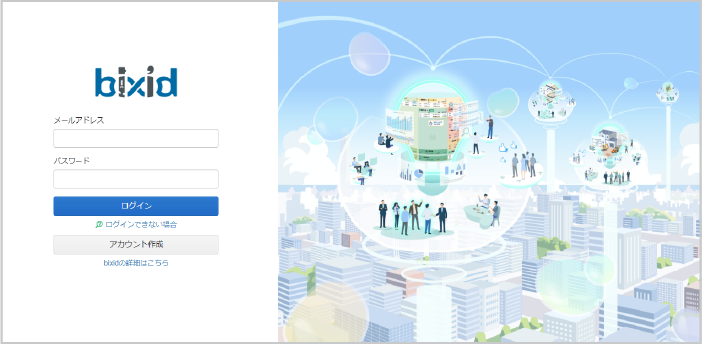
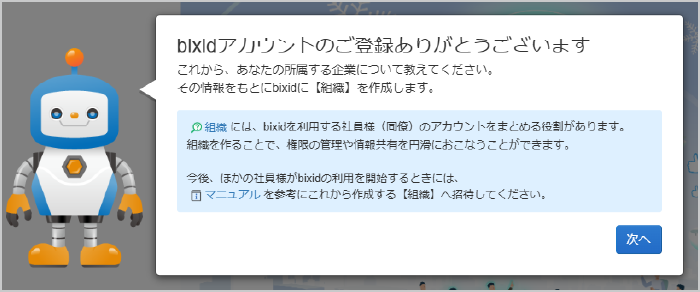
アカウント作成後bixidにログイン、組織情報を登録します。
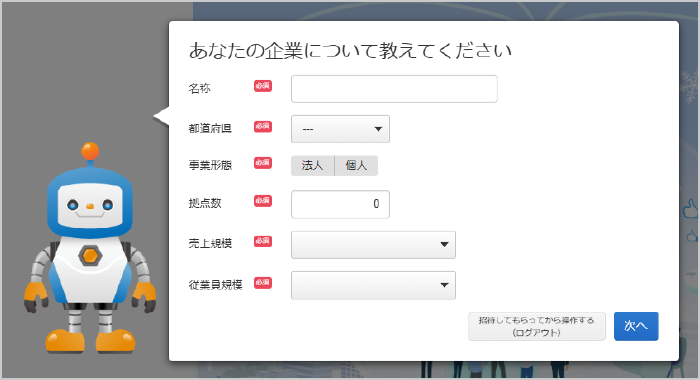
組織情報の入力画面では以下の6点を入力してください。
①企業名②都道府県名③事業形態④拠点数⑤売上規模⑥従業員規模
勘定奉行クラウドでは仕訳ファイルのAPI連携が可能です。
但し開始残高ファイルはCSV連携を行ってください。
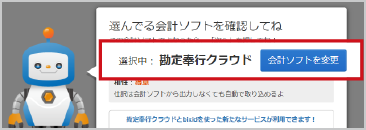
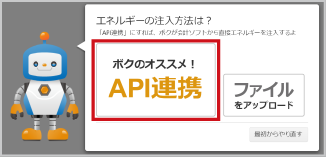
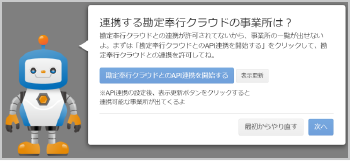
1.「会計ソフト連携設定」で会計ソフト「勘定奉行クラウド」を選択、エネルギー注入方法「API連携」を選択します。
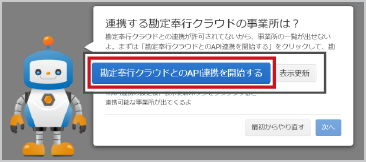
2.「勘定奉行クラウドとの連携を開始する」を選択します。
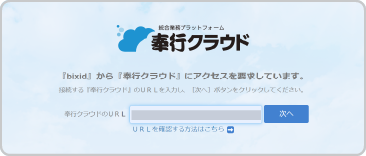
3.勘定奉行クラウドのURLを入力して「次へ」を選択、OBCiDとパスワードを入力します。
※勘定奉行クラウドのURLの確認方法は、下記URLをご参照ください。
https://id.obc.jp/OAuth2/ShowCheckDomainIDPage
※勘定奉行クラウドのURLについてご不明の場合は、会計ソフト購入元までお問合せをお願いします。
4.OBCiDとパスワード入力後、「許可する」を選択します。
※OBCIDとパスワードについてご不明の場合は、会計ソフト購入元までお問合せをお願いします。
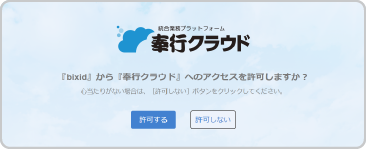
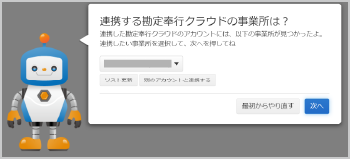
5.設定完了後、連携する勘定奉行クラウドの事業所を選択します。
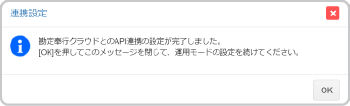
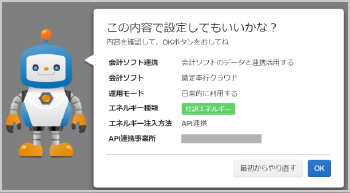
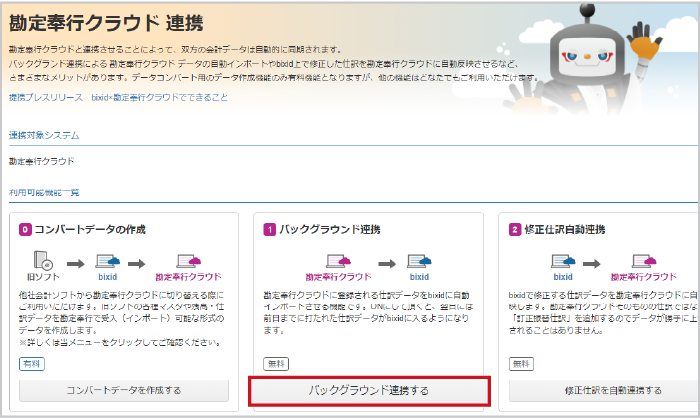
API連携では毎日指定した時刻に自動連携が可能です。
データ連携→勘定奉行クラウドの「バックグラウンド連携する」より設定を行います。
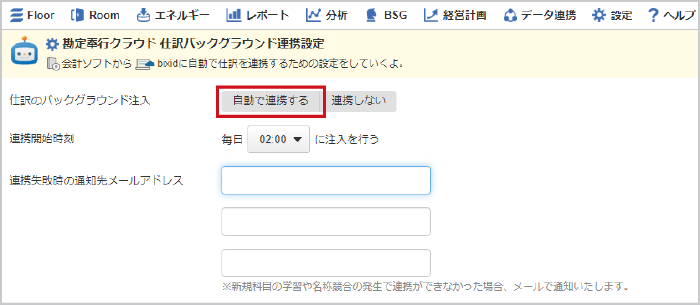
「バックグラウンド連携設定」ページで「仕訳バックグラウンド注入」で「自動で連携する」を選択します。
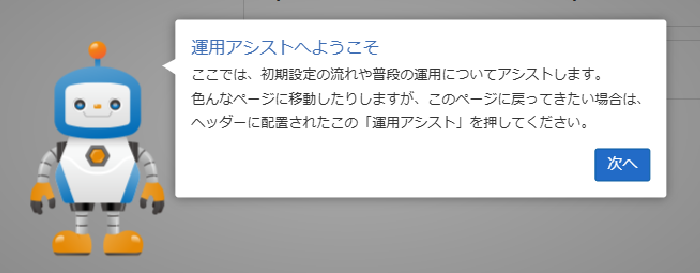
登録が完了したら、ログイン後最初に出てくるホーム画面上の「運用アシスト」ボタンをクリックします。
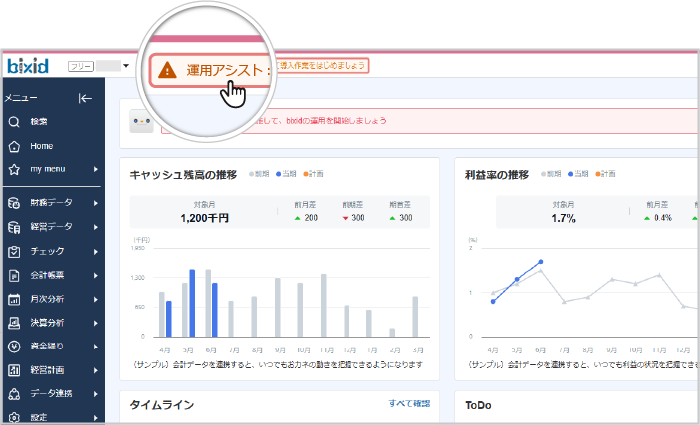
運用アシストが開始します。ここでは事業所情報の登録を実施します。
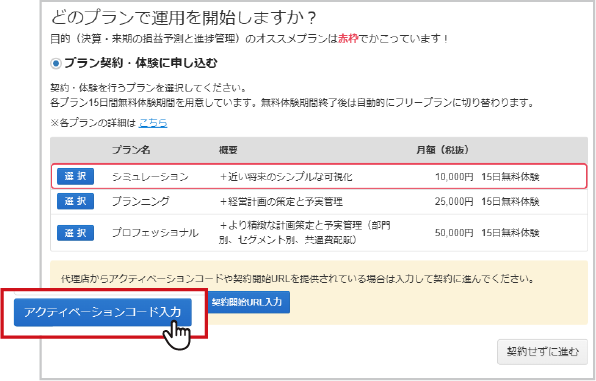
運用アシストを進めると、プラン選択が表示されます。
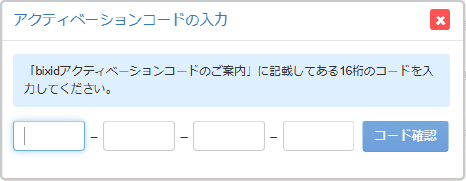
ここでは「アクティベーションコード入力」を選択します。※その他のプラン名は選択しないでください
bixid購入元より送付されたパッケージに同封されているアクティベーションカードに記載のコードを登録します。
以上で運用アシストの初期設定「基本設定」「事業期間設定」が完了します。
続けて「会計ソフト連携設定」以降を実施してください。
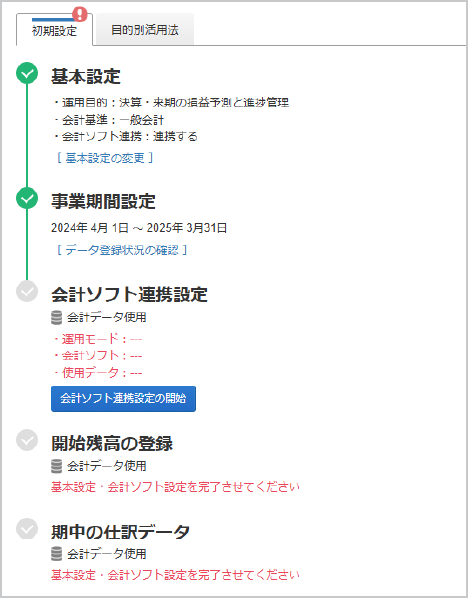
以上で運用アシストの初期設定「基本設定」「事業期間設定」が完了します。
続けて「会計ソフト連携設定」以降を実施してください。
「会計ソフト連携設定」で会計ソフト「勘定奉行クラウド」、エネルギーの注入方法「API連携」を選択した場合は、次項の「勘定奉行クラウドAPI連携」をご確認ください。
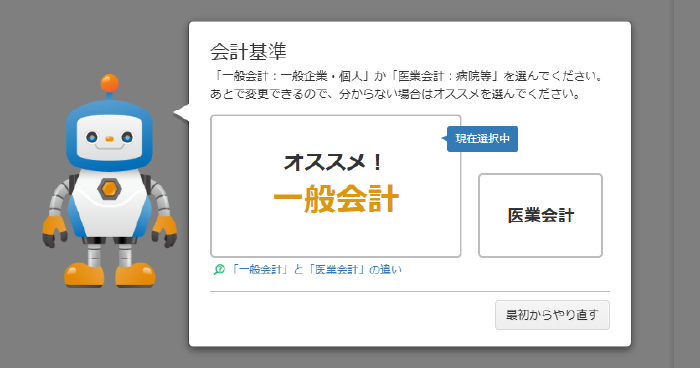
まず、運用にあたっての設定を行います。
bixidの機能をしっかりと利用したい場合、「ボクのオススメ!」を選択ください。
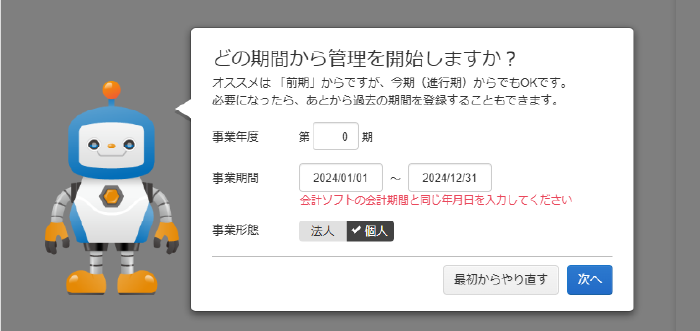
次に管理開始期間を設定します。
bixidは何期分でも過去データの蓄積が可能ですが、最低でも前期から管理いただけると各機能をしっかり活用いただけます。
※初期登録完了後に過去の期間の追加は可能です。
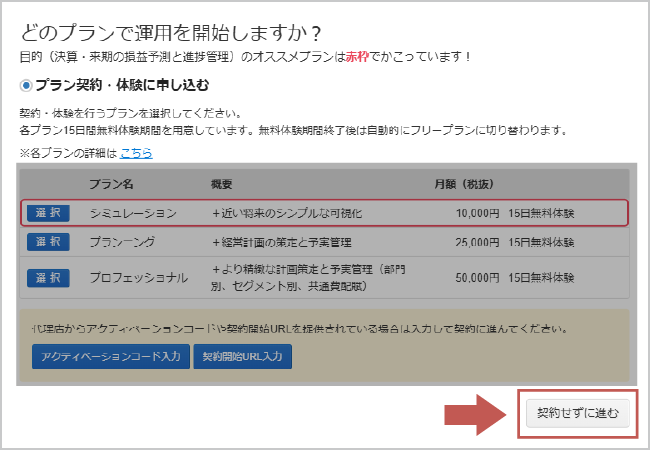
プラン選択の画面になりましたら、他のプランに赤枠が表示されていても、必ず右下の「契約せずに進む」をクリックしてください。
※利用いただくプラン選択については、プラン契約専用URLにて選択いただきます。詳細は「4.プラン契約」をご参照ください。
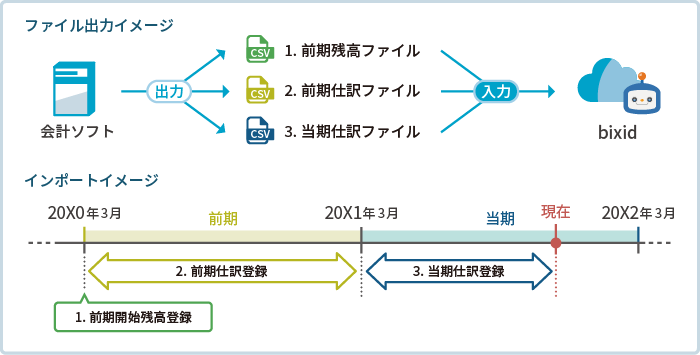
登録は会計ソフトから出力した会計データのCSVファイルをインポートまたはAPIによる連携によって行います。運用モードの設定に応じて画面とマニュアルで操作手順をご案内します。会計データは『前期期首からの登録』を推奨しています。
登録は会計ソフトから出力した会計データのCSVファイルをインポートまたはAPIによる連携によって行います。運用モードの設定に応じて画面とマニュアルで操作手順をご案内します。
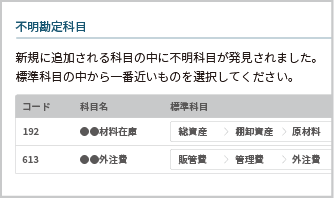
データを登録した際にbixidの辞書にない勘定科目を認識すると不明勘定科目の登録画面が表示されます。会計ソフトの科目配置を確認しながらbixidの標準科目と紐付けをします。
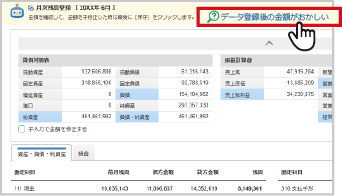
開始残高や仕訳を登録した後に残高の確認画面が表示されます。会計ソフトの残高と金額が一致しない場合は画面の「データ登録後の金額がおかしい」から教えてbi-bo!で対策を確認しましょう。
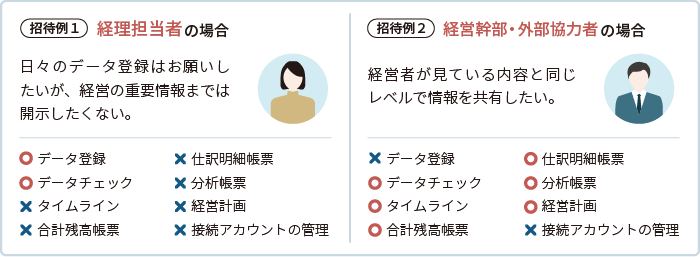
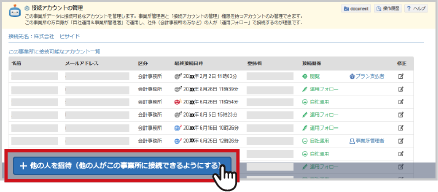
社内の幹部社員、経理担当者や会計事務所などの外部協力者を事業所データに招待することで、bixidのコンテンツをシェアしたり、コミュニケーションをとることができます。
関係者の招待は無料で無制限にできます。関係者の権限を設定することで、必要な人に必要な情報のみシェアして使うことができます。
※権限については随時追加予定です。
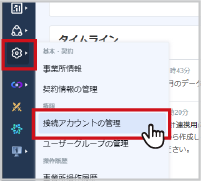
招待は事業所データにアクセス後、[設定]‐[接続アカウントの管理]から実施します。権限は招待時に設定します。関係者が招待を承認すると完了です。招待後に権限の変更や招待の解除を行うことも可能です。
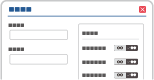 必須事項の入力
・メールアドレス
・権限の設定
・メッセージ等 メール送信
メール送信 アカウント作成
事業所招待の承認
bixid導入後
bixid スマホアプリを使えば、いつでもどこでもbixid で経営管理ができます。スマホアプリは App Store から、またはGoogle Play で無料ダウンロードできます。
スマホアプリはWEB版のbixidと連動し、いつでもどこでも、タイムリーに経営状況を把握することができます。シンプルな操作で試算表や取引明細などを確認でき、コメントのやり取りで外出先でも社内・社外とのコミュニケーションが可能となります。
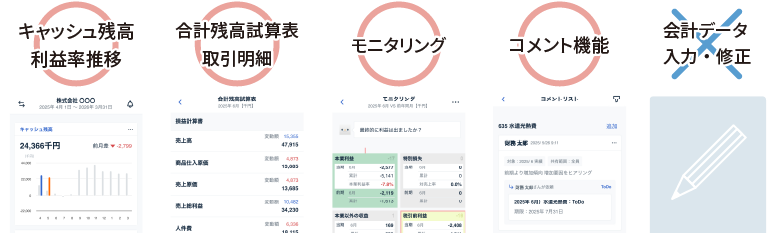
※会計データのアップロードはWEB版のbixidをお使いください。
※アプリについてはWEB版の開発に応じて機能追加予定です。
※ご契約のプランによって使用できる機能が異なります。詳しくは当パッケージ購入元にご確認ください。
bixidアプリをダウンロード




事業所を追加する場合(複数社管理) は、ホーム画面の会社名>「事業所を追加」ボタンから事業所を追加します。
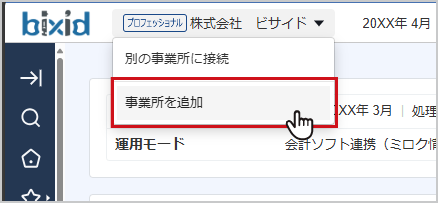
事業所を追加後は、「ルームに入る」から事業所選択後、運用アシストに沿って初期設定を実施します。
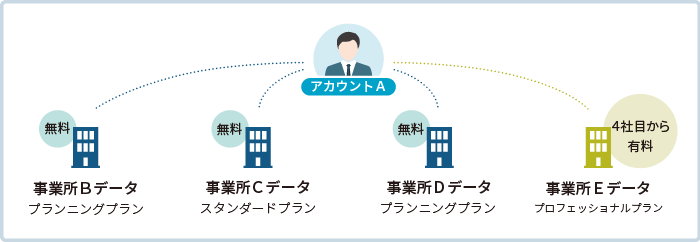
1アカウントで3社の事業所データに無料接続することができます。接続事業所を増やしたい場合は1社あたり1,000円の『接続件数拡張オプション』の購入が必要です。アカウントで必要分を購入して下さい。
※画面はイメージです。バージョンアップなどにより変わる可能性があります。
※奉行クラウドは、株式会社オービックビジネスコンサルタントの登録商標です。 ※App Storeは、米国およびその他の国で登録されたApple Inc.のサービスマークです。※Google Play、Android は、Google LLC の商標です。※iOSは、Apple Inc.のOS名称です。IOSは、Cisco Systems, Inc. またはその関連会社の米国およびその他の一定の国における登録商標または商標であり、ライセンスに基づき使用されています。※QRコードは(株)デンソーウェーブの登録商標です。